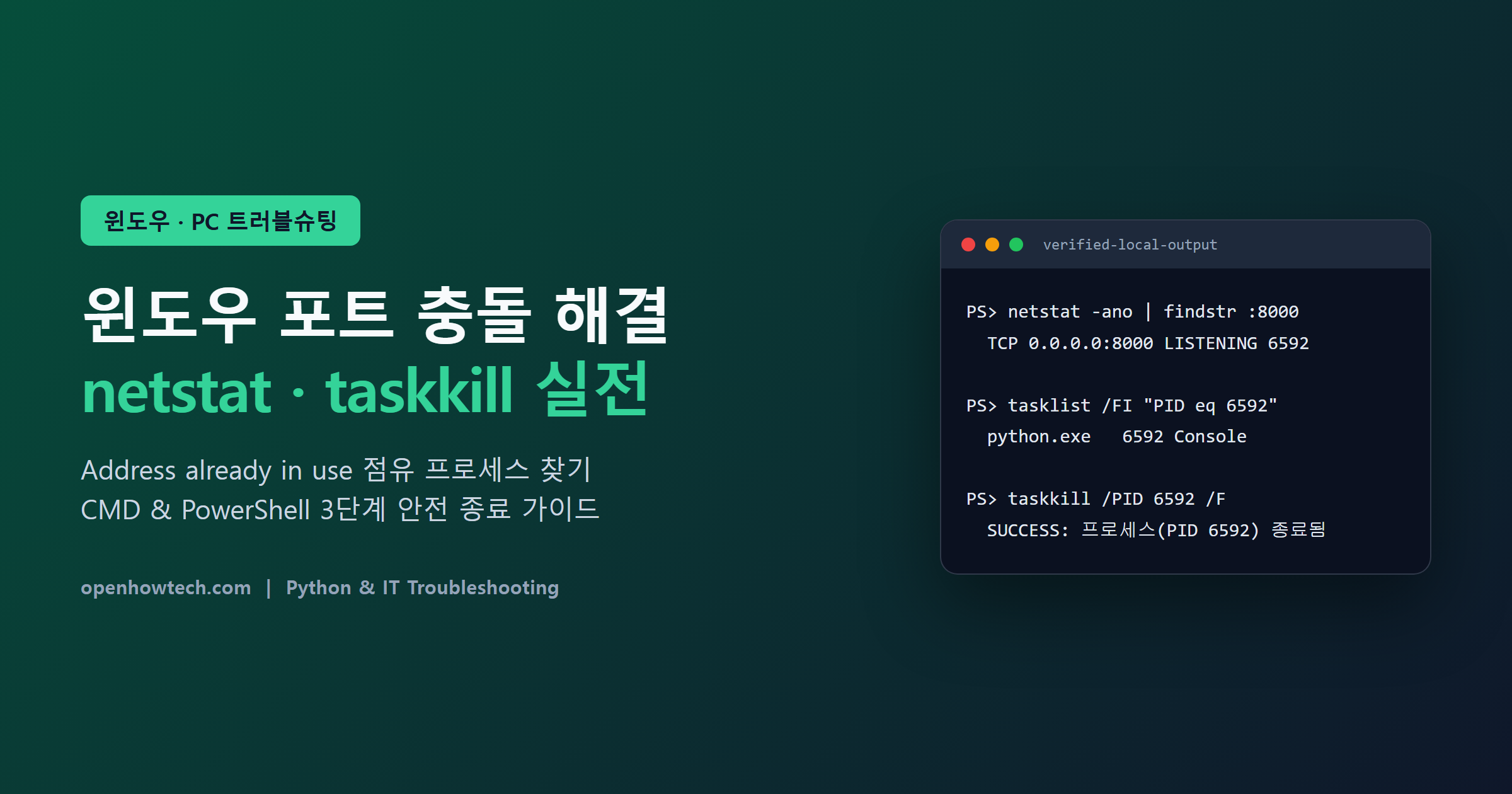
로컬 개발 서버를 올리다가 OSError: [WinError 10048] 또는 Address already in use가 떴다면 재부팅할 필요 없다. 관리자 권한 터미널을 열고 아래 명령 3줄만 순서대로 치면 1분 안에 점유 프로세스를 정리할 수 있다.
Step 1. CMD 명령어로 점유 포트 PID 조회하기
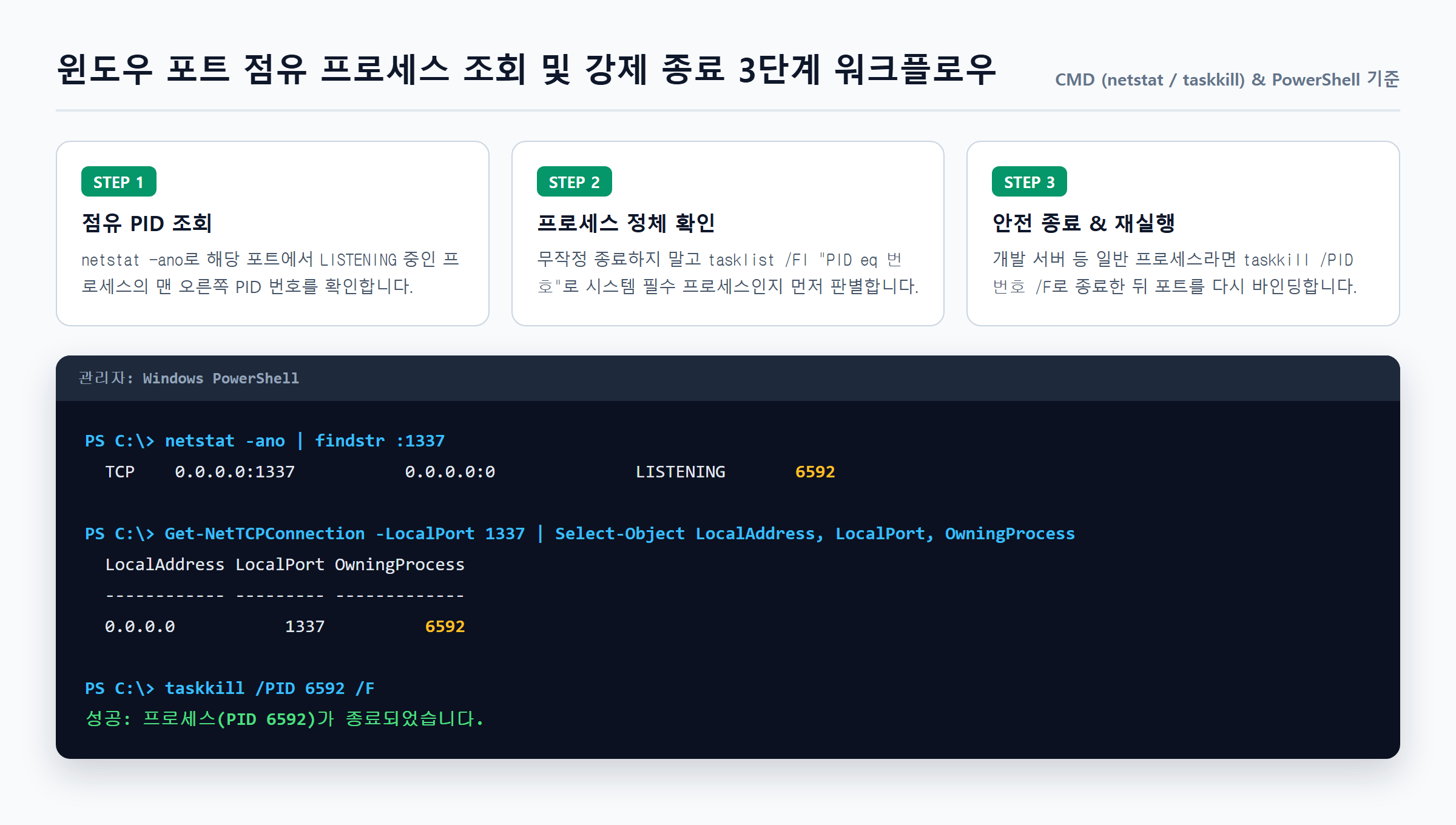
:: 1. 충돌 난 포트(예: 8000)의 점유 PID 찾기
netstat -ano | findstr :8000
:: 출력 예: TCP  0.0.0.0:8000  0.0.0.0:0  LISTENING  6592

:: 2. 해당 PID가 어떤 프로그램인지 먼저 확인 (시스템 프로세스 오종료 방지)
tasklist /FI "PID eq 6592"

:: 3. 개발 서버 프로세스임을 확인한 뒤 강제 종료 (자식 프로세스 포함 시 /T 추가)
taskkill /PID 6592 /T /F
netstat -ano 출력에서 눈여겨볼 부분은 딱 두 군데다. 상태 열이 LISTENING인 행인지, 그리고 그 행의 맨 오른쪽 숫자(PID)가 무엇인지다. 간혹 같은 포트 번호로 TIME_WAIT나 ESTABLISHED 행이 여러 줄 함께 뜨는데, TIME_WAIT는 이미 닫힌 소켓이 정리 대기 중인 상태라 서버 바인딩을 막는 주범이 아니다. 반드시 LISTENING 상태의 PID를 잡아야 한다. 또한 findstr :80처럼 짧은 포트를 검색하면 8080이나 18000까지 같이 걸리므로 콜론 뒤 공백까지 포함한 정확한 포트 번호를 눈으로 확인하자.
PowerShell이라면 객체 조회로 한 번에 끝낸다
윈도우 10·11의 PowerShell에서는 문자열을 눈으로 훑는 대신 Get-NetTCPConnection으로 PID와 프로세스 이름까지 한 번에 뽑아낼 수 있다. 자동화 스크립트나 반복 작업에서는 이쪽이 훨씬 깔끔하다.
# 포트 8000을 점유 중인 프로세스의 PID와 실행 파일명 동시 조회
Get-NetTCPConnection -LocalPort 8000 -State Listen -ErrorAction SilentlyContinue |
  Select-Object LocalAddress, LocalPort, OwningProcess,
    @{Name="Process"; Expression={(Get-Process -Id $_.OwningProcess).ProcessName}}

# 확인된 PID 종료
Stop-Process -Id 6592 -Force
uvicorn --reload나 Node.js 워처처럼 부모 프로세스가 워커 자식 프로세스를 띄우는 구조에서는 Stop-Process로 자식만 죽이면 부모가 즉시 새 포트로 다시 살려내는 경우가 있다. 이럴 때는 앞서 본 taskkill /PID 번호 /T /F의 /T(트리 종료) 옵션으로 부모와 자식을 한꺼번에 내려야 깔끔하다.
무작정 taskkill 하면 안 되는 3가지 예외
1) PID가 4(System)이거나 svchost.exe인 경우: 80·443·445번 포트를 PID 4가 잡고 있다면 IIS(인터넷 정보 서비스)나 윈도우 내장 HTTP.sys 기반 서비스가 켜져 있는 것이다. 시스템 핵심 프로세스는 강제 종료 자체가 거부되거나 OS 장애를 유발하므로, services.msc에서 해당 웹 서비스를 중지하거나 개발 서버 포트를 8000·8080번대로 옮겨야 한다.
2) Docker Desktop이나 WSL2가 포트를 쥐고 있는 경우: tasklist에 com.docker.backend.exe나 wslhost.exe가 뜬다면 윈도우에서 프로세스를 강제 종료하지 말고 docker ps로 실행 중인 컨테이너를 찾아 docker stop으로 정상 정지해야 가상 네트워크가 꼬이지 않는다.
3) netstat에 아무것도 없는데도 포트 충돌(WinError 10013)이 나는 경우: 윈도우 Hyper-V와 WSL2가 동적 포트 대역을 시스템 예약 범위로 미리 점유해 둔 상황이다. 관리자 PowerShell에서 netsh interface ipv4 show excludedportrange protocol=tcp를 실행해 내가 쓰려는 포트가 예약 대역에 걸쳐 있는지 확인하고, 겹친다면 포트를 예약 범위 밖으로 이동하면 즉시 해결된다.
자주 부딪히는 포트 번호별 빠른 메모
실무에서 가장 빈번하게 충돌이 나는 포트는 대체로 패턴이 정해져 있다. 3000·5173번은 React·Next.js·Vite 개발 서버를 VS Code 터미널에서 Ctrl + C로 완전히 내리지 않고 창만 닫았을 때 Node.js 프로세스가 백그라운드에 남아 점유하는 경우가 대부분이다. 8000·8080번은 FastAPI(uvicorn), Django, Spring Boot 로컬 인스턴스가 이전 실행본과 겹칠 때 흔히 막힌다. 5432(PostgreSQL)·3306(MySQL)·6379(Redis)처럼 로컬 DB 서비스 포트가 충돌한다면, 이미 윈도우 백그라운드 서비스로 DB가 자동 실행 중인데 도커 컨테이너로 같은 포트를 또 띄우려다 부딪힌 상황일 가능성이 높다. 이때는 services.msc에서 로컬 DB 서비스를 중지하거나 도커의 호스트 포트 매핑만 -p 15432:5432처럼 비켜 주면 서비스 간 충돌 없이 양쪽을 동시에 운용할 수 있다.
한 가지 더 기억해 둘 점은 권한 부족(액세스 거부) 오류다. 일반 사용자 권한 CMD에서 taskkill을 실행했을 때 종료가 거부된다면, 해당 프로세스가 관리자 권한이나 SYSTEM 계정으로 실행된 서비스이기 때문이다. 반드시 시작 메뉴에서 명령 프롬프트나 PowerShell을 ‘관리자 권한으로 실행’으로 다시 열어 처리해야 한다. 종료 직후 netstat -ano | findstr :포트번호를 한 번 더 쳐서 아무 출력도 나오지 않는 것을 확인한 뒤 서버를 재실행하면 깔끔하다.